Antigravity: pierwsze kroki po polsku (przewodnik dla początkujących)
Jak zacząć z Google Antigravity krok po kroku. Pobranie, logowanie kontem Google, interfejs, pierwszy projekt i limity darmowego preview.
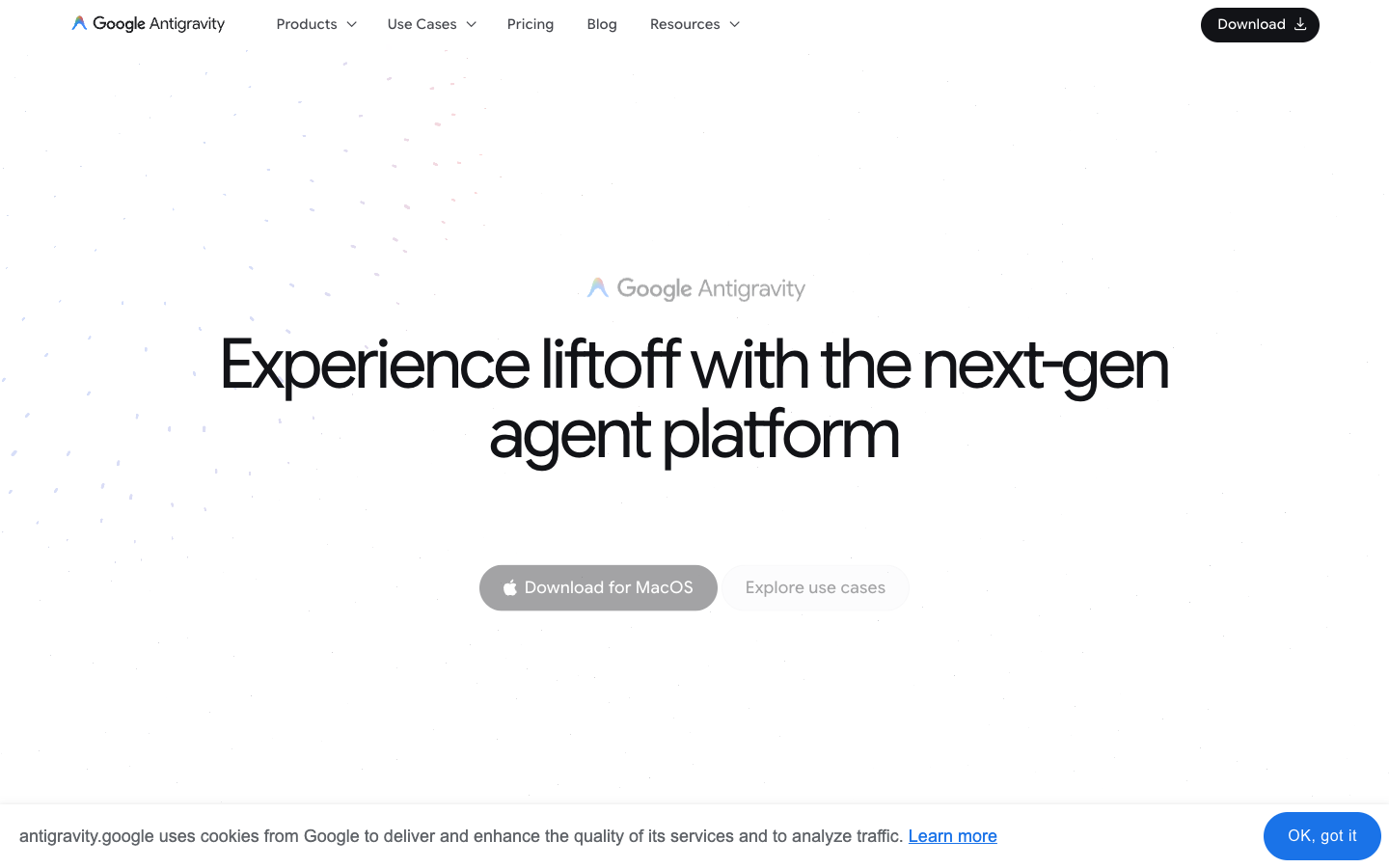
Google Antigravity to środowisko do kodowania z AI, w którym agenci sami planują i wykonują zadania, a Ty obserwujesz efekty. Najlepsze jest to, że w chwili pisania tego tekstu (lipiec 2026) narzędzie jest w darmowym publicznym preview, więc możesz je wypróbować bez płacenia. W tym przewodniku przeprowadzimy Cię przez pierwsze uruchomienie krok po kroku, bez zakładania wiedzy technicznej.
Cały proces, od pobrania do pierwszej działającej aplikacji, zajmuje kilkanaście minut. Nie musisz niczego umieć wcześniej. Wystarczy, że pójdziesz po kolei przez kroki niżej i nie będziesz się spieszyć na etapie logowania i konfiguracji, bo to tam najłatwiej coś przeoczyć.
Czego potrzebujesz na start
Wymagania są niewielkie:
- Komputer z macOS, Windows albo Linux.
- Konto Google (zwykły Gmail wystarczy) do zalogowania.
- Przeglądarka Chrome, bo Antigravity korzysta z niej do testów w agentach.
To wszystko. Nie musisz nic wcześniej instalować ani konfigurować. Jeśli pojęcie środowiska programistycznego jest dla Ciebie nowe, zajrzyj najpierw do hasła IDE, a po szersze wrażenia z narzędzia do naszej recenzji Antigravity.
Krok 1: pobranie z antigravity.google
Wejdź na oficjalną stronę pod adresem antigravity.google i znajdź sekcję pobierania (antigravity.google/download). Wybierz instalator pasujący do Twojego systemu: osobne wersje są dla macOS, Windowsa i Linuksa. Pobierz plik i uruchom go tak, jak każdą inną aplikację.
Ważne: pobieraj wyłącznie z oficjalnej domeny Google. Krążące po sieci “spakowane” wersje z innych stron to prosta droga do kłopotów. Jeśli adres nie kończy się na antigravity.google, nie klikaj.
Krok 2: instalacja i pierwsze uruchomienie
Zainstaluj aplikację, przechodząc przez standardowe okno instalatora. Po instalacji uruchom Antigravity. Przy pierwszym starcie zobaczysz kreator konfiguracji, który przeprowadzi Cię przez kilka ustawień. To normalny etap, nie da się go pominąć, ale zajmuje minutę.
Krok 3: logowanie kontem Google
Antigravity poprosi o zalogowanie. Kliknij logowanie kontem Google i dokończ uwierzytelnienie w przeglądarce. Użyj tego samego konta, na którym chcesz korzystać z darmowego preview. Po zalogowaniu wrócisz do aplikacji, a ona zapamięta Twoją sesję.
Na tym etapie kreator poprosi jeszcze o kilka drobiazgów:
- Zaakceptowanie polityki bezpieczeństwa i wykorzystania danych.
- Wybór motywu (jasny albo ciemny, kwestia gustu).
- Opcjonalną instalację dodatków dla programistów Google. Jako początkujący możesz ją na razie pominąć.
Kliknij zakończ i wchodzisz do właściwego interfejsu.
Krok 4: poznaj interfejs (Editor i Manager)
Antigravity ma dwie główne powierzchnie, które warto rozróżnić od początku.
Editor to klasyczny edytor kodu z uzupełnianiem podpowiedzi i poleceniami w linii. Wygląda jak typowe środowisko programistyczne, bo Antigravity jest zbudowany na bazie VS Code. Tu podejrzysz i poprawisz pliki, które wygeneruje agent.
Manager to serce narzędzia. To miejsce, w którym uruchamiasz agentów, obserwujesz ich pracę i przeglądasz efekty. Agent działa autonomicznie na styku edytora, terminala i przeglądarki: potrafi napisać kod, odpalić aplikację i sprawdzić ją w Chrome. Zamiast czytać surowe logi, dostajesz artefakty: plan wdrożenia, listę zadań, zrzuty ekranu i nagrania. Jeśli pojęcie agenta jest dla Ciebie nowe, zajrzyj do hasła agent AI.
Krok 5: pierwszy projekt
Czas coś zbudować. W selektorze projektów wybierz utworzenie nowego projektu:
- Kliknij wybór projektu, a potem “nowy projekt”.
- Wskaż folder na dysku, w którym ma powstać projekt (np. katalog
moje-projekty/pierwszy-testw Twoim folderze domowym). - Wybierz ustawienia bezpieczeństwa. Dla początkującego domyślny preset jest w porządku.
- Nadaj projektowi nazwę i utwórz go.
Projekt pojawi się w nawigacji po lewej stronie. Teraz otwiera się okno rozmowy z agentem.
Krok 6: pierwszy prompt i przegląd efektów
Napisz agentowi, co ma zrobić. Na pierwszy raz wybierz coś prostego i skończonego, na przykład: “Zbuduj prostą stronę z listą moich ulubionych książek, każda z tytułem, autorem i oceną w gwiazdkach. Interfejs po polsku, czysty i jasny.”
Agent odpisze w wątku rozmowy, a następnie zabierze się do pracy. Żeby zobaczyć, co powstaje, otwórz boczny panel (ikona panelu przełącza widok artefaktów). Zobaczysz tam plan wdrożenia, listę zadań i podgląd wygenerowanych plików. Gdy agent skończy, możesz kliknąć otwarcie pełnego edytora, żeby podejrzeć kod, albo poprosić o zmiany prosto w rozmowie: “dodaj pole na rok wydania”, “zmień kolory na cieplejsze”.
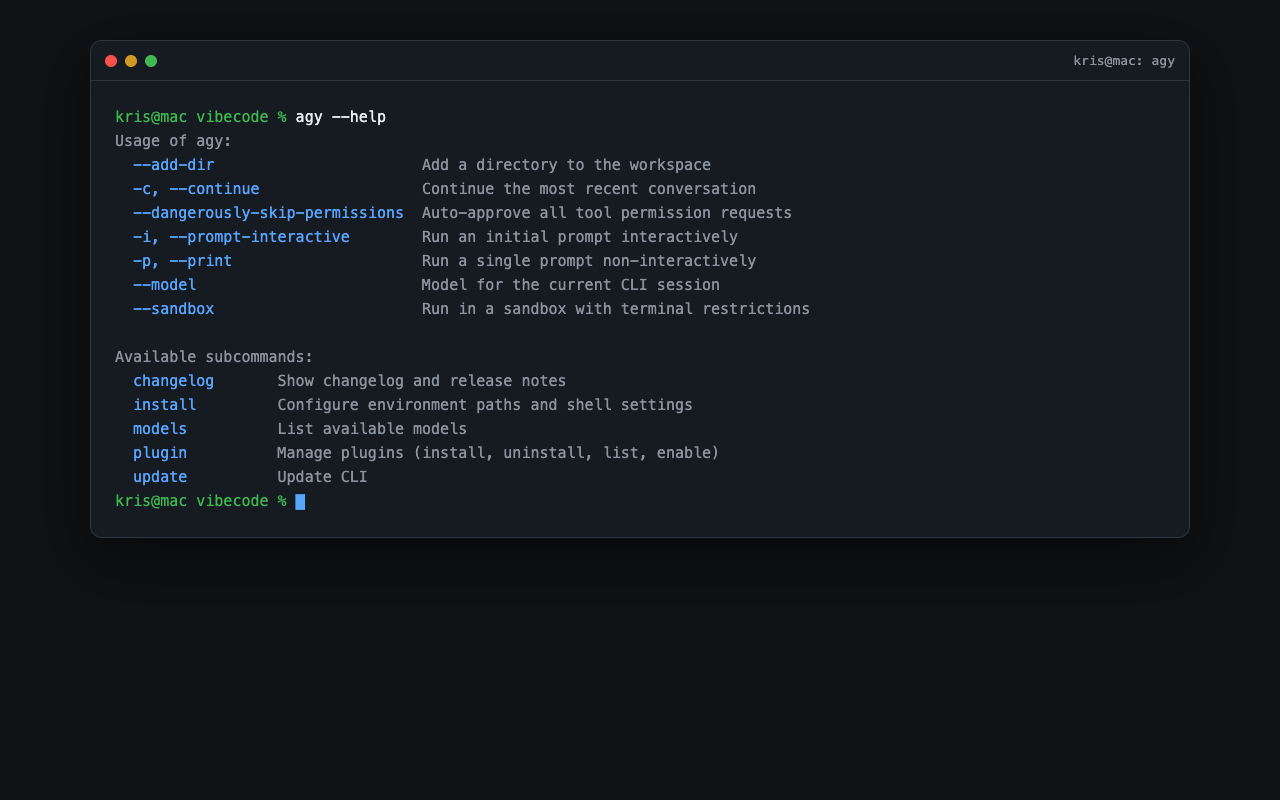
Dla ciekawych: Antigravity ma też narzędzie wiersza poleceń agy, którym uruchomisz agenta z terminala. To już opcja dla bardziej zaawansowanych, ale dobrze wiedzieć, że istnieje.
Pomysły na pierwszy projekt
Jeśli nie wiesz, od czego zacząć, wybierz coś małego, co da się skończyć w jedno posiedzenie. Dobre pierwsze projekty w Antigravity to na przykład prosta strona wizytówka z formularzem kontaktowym, licznik nawyków, katalog Twoich ulubionych filmów albo mały kalkulator, który liczy coś przydatnego w Twojej pracy. Każdy z nich jest na tyle prosty, że agent doprowadzi go do końca, a Ty zobaczysz cały cykl od promptu do działającej aplikacji.
Unikaj na start pomysłów w stylu “zbuduj sklep internetowy z płatnościami i kontami sprzedawców”. To zbyt duże na pierwszy raz, szybko wyczerpie limity preview i łatwiej się w tym pogubić. Do ambitnych rzeczy wrócisz, gdy poczujesz, jak narzędzie reaguje na Twoje polecenia.
Jak czytać artefakty agenta
Największa zaleta Antigravity dla początkującego to artefakty. Zamiast przedzierać się przez surowe logi, dostajesz zrozumiałe podsumowania tego, co agent zaplanował i zrobił. Warto się z nimi oswoić od pierwszego projektu.
Plan wdrożenia to lista kroków, które agent zamierza wykonać. Przejrzyj ją, zanim puścisz go w ruch. Jeśli coś wygląda nie tak, powiedz o tym, zanim zacznie pisać kod. Lista zadań pokazuje postęp na bieżąco, więc widzisz, na jakim etapie jest praca. Zrzuty ekranu i nagrania z przeglądarki pozwalają zobaczyć efekt na własne oczy, bez czytania kodu. Dla osoby nietechnicznej to najcenniejszy element: sprawdzasz, czy aplikacja robi to, co miała, patrząc na nią, a nie na linijki kodu.
Limity darmowego preview
Tu potrzebna jest szczera rozmowa. Darmowy preview to prawdziwy dostęp do Gemini 3 Pro, ale z limitami. Odświeżają się one co pięć godzin i są powiązane z ilością pracy agenta, a nie z liczbą wiadomości. Oznacza to, że proste zadania zmieścisz w limicie z zapasem, a ciężkie, wielokrokowe potrafią go szybko wyczerpać.
Trzeba też pamiętać, że preview to stan przejściowy. Google sygnalizuje, że docelowo pojawi się rozliczenie za tokeny albo licencje, więc darmowość nie jest gwarantowana na zawsze. Traktuj to jako świetną okazję do nauki i eksperymentów, a nie jako fundament, na którym postawisz firmę na lata.
Najczęstsze pułapki początkujących
Kilka rzeczy, które warto wiedzieć zawczasu:
- Za duże pierwsze zadanie. Nie każ agentowi na start budować całego sklepu. Zacznij od jednej, skończonej rzeczy i rozbudowuj.
- Nieczytanie artefaktów. Plan i lista zadań są po to, żeby je przejrzeć. Warto sprawdzić, co agent zamierza, zanim puścisz go w ruch.
- Ignorowanie limitów. Gdy agent nagle staje, prawdopodobnie trafiłeś w limit preview. Poczekaj na odświeżenie albo rozbij zadanie na mniejsze.
- Pomijanie testu z boku. To, że działa u Ciebie, nie znaczy, że zadziała u kogoś innego. Sprawdź efekt świeżym okiem.
Co dalej
Masz zainstalowane Antigravity, zalogowane konto i pierwszy projekt za sobą. To dobry moment, żeby zdecydować, czy to narzędzie dla Ciebie.
Zanim ocenisz, daj sobie kilka podejść. Pierwszy projekt zawsze idzie najwolniej, bo uczysz się interfejsu i tego, jak formułować polecenia. Drugi i trzeci pójdą wyraźnie sprawniej, gdy oswoisz się z Managerem, artefaktami i rytmem pracy z agentem. Dopiero po kilku próbach uczciwie ocenisz, czy Antigravity pasuje do tego, co chcesz robić. Jeśli zastanawiasz się, jak wypada na tle innych agentów, przeczytaj nasze porównanie Antigravity vs Claude Code: pokazujemy tam, kiedy lepszy jest darmowy preview z graficznym interfejsem, a kiedy płatny agent w czystym terminalu. A gdy zechcesz pełnej oceny narzędzia, zajrzyj do recenzji Antigravity.
Opanuj AI‑coding w 5 minut. W każdy poniedziałek.
Konkretne premiery, analizy cen i jeden trik, który przyspieszy Twoją pracę. Po polsku, bez żargonu, prosto na maila.