Claude Code: 10 komend, które realnie przyspieszą Twój workflow
Praktyczna ściąga z komend Claude Code, które oszczędzają najwięcej czasu przy codziennej pracy z agentem w terminalu.
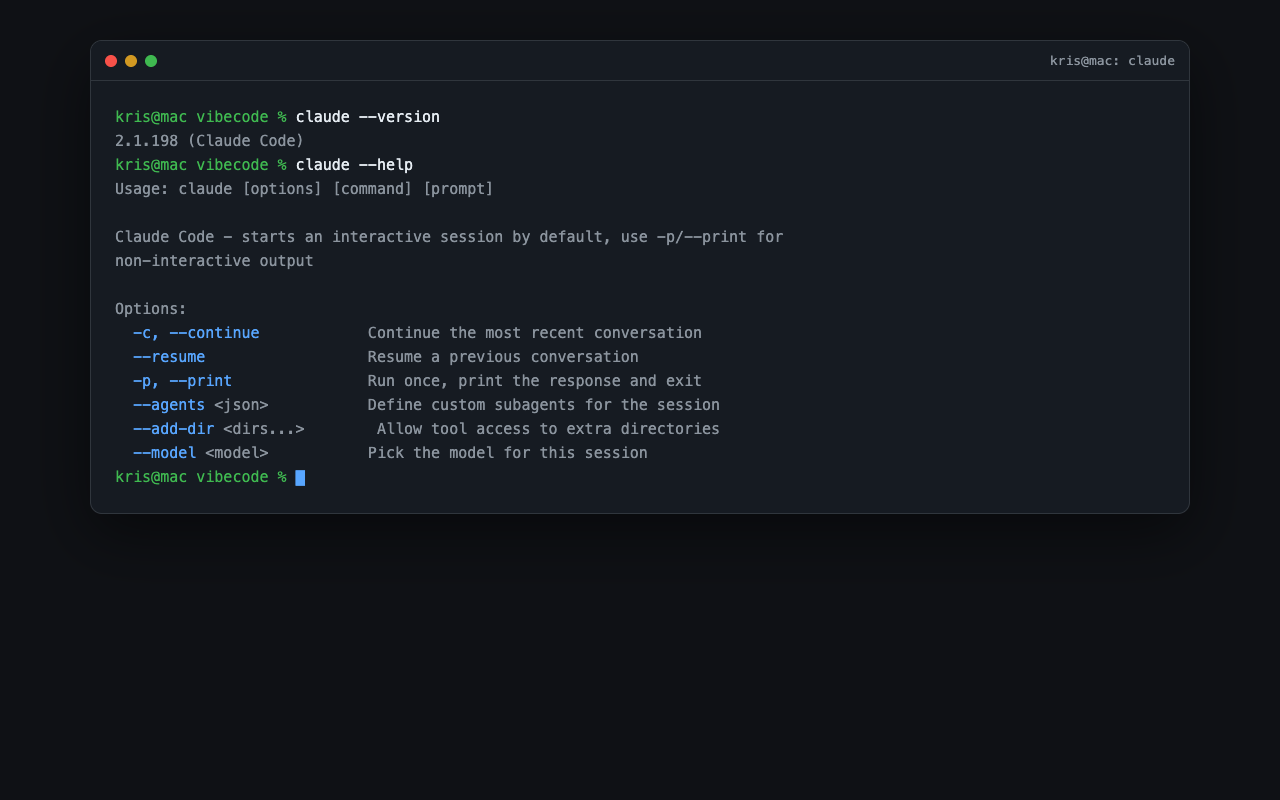
Claude Code jest potężny od pierwszego uruchomienia, ale prawdziwą prędkość dostajesz dopiero wtedy, gdy poznasz jego komendy i skróty. Oto dziesięć, po które sięgamy codziennie. Wszystkie sprawdziliśmy lokalnie na wersji 2.1.198 (kod agenta uruchamiasz w terminalu poleceniem claude).
Od czego zacząć
Zanim wrzucisz agenta na duże zadanie, opłaca się zbudować kontekst: plik z zasadami projektu, jasny opis celu i częste, modułowe commity. Reszta to mechanika, którą rozkładamy niżej. Warto od razu ustawić sobie właściwe nastawienie: te komendy nie są sztuczkami dla zaawansowanych, tylko codziennym narzędziem, które oddziela osoby klepiące prompty od tych, które faktycznie szybko dowożą. Każda z dziesiątki niżej rozwiązuje konkretny problem, który prędzej czy później i tak Cię dopadnie. Jeśli dopiero poznajesz pracę w terminalu, zajrzyj najpierw do hasła CLI, a po szersze wrażenia z narzędzia do naszej recenzji Claude Code.
1. /init: zbuduj plik zasad projektu
Pierwsza rzecz w nowym repozytorium. Komenda /init każe agentowi przejrzeć projekt i wygenerować plik CLAUDE.md: opis architektury, komend build i konwencji. Ten plik jest wczytywany do kontekstu w każdej sesji, więc agent od startu wie, jak wygląda Twój projekt.
Aktualizacja z 24 lipca 2026: Anthropic zaleca dziś, żeby trzymać CLAUDE.md lekkim. Krótko opisz, do czego służy repozytorium, a większość miejsca przeznacz na pułapki, których agent nie wyczyta z samego kodu. Dłuższy plik nie znaczy lepszy, bo opisywanie rzeczy oczywistych zjada okno kontekstu. Do sprawdzenia, czy Twój plik nie spuchł, służy nowa komenda /doctor. Szczegóły w naszym newsie o nowych zasadach context engineering.
2. /clear: wyczyść kontekst między zadaniami
Kiedy kończysz jedno zadanie i zaczynasz zupełnie inne, nie ciągnij za sobą starej rozmowy. Komenda /clear czyści kontekst i zaczynasz z czystym kontem. Powód jest prosty: agent gubi się, gdy w oknie wisi pół godziny nieistotnej historii, a przy okazji płacisz za przetwarzanie zbędnych tokenów. Świeży kontekst to szybsze i celniejsze odpowiedzi. Więcej o samym pojęciu znajdziesz w haśle okno kontekstu.
3. claude -c i --resume: wracaj do rozmów
Zamknąłeś terminal, a chcesz dokończyć wątek? Uruchom claude -c (albo claude --continue), żeby wznowić ostatnią rozmowę w bieżącym katalogu. Gdy potrzebujesz wrócić do konkretnej, starszej sesji, użyj claude --resume i wybierz ją z listy. Dzięki temu nie tracisz wypracowanego kontekstu tylko dlatego, że wyszedłeś na kawę.
4. @ścieżka/plik: dawaj precyzyjny kontekst
Zamiast opisywać słowami, o który plik chodzi, wskaż go wprost. Wpisz @ i zacznij pisać ścieżkę, a Claude Code podpowie pasujące pliki i dołączy ich treść do kontekstu. To jedna z najbardziej niedocenianych sztuczek: agent pracuje dużo trafniej, gdy dostaje konkretny plik zamiast domysłów. Przy większych zadaniach wskazuj kilka plików naraz, żeby od razu widział pełny obraz.
5. #: zapisuj ustalenia do pamięci
Gdy w trakcie pracy ustalisz coś, co ma obowiązywać na stałe (styl commitów, zakaz ruszania jakiegoś katalogu, preferowana biblioteka), naciśnij # i zapisz to jako notatkę. Claude Code dopisze ją do pliku pamięci projektu, więc zasada przetrwa do kolejnych sesji.
Aktualizacja z 24 lipca 2026: ta komenda nadal działa, ale przestała być domyślnym sposobem pracy. Anthropic sam przyznaje, że wcześniej zachęcał do ręcznego zapisywania pamięci hotkeyem #, a dziś model zapisuje istotne ustalenia automatycznie. Traktuj więc # jako narzędzie do rzeczy, przy których nie chcesz zdawać się na automat, a nie jako obowiązkowy nawyk po każdym ustaleniu.
6. /agents: rozdziel pracę na subagentów
Duże zadanie łatwiej rozbić na kawałki. Komenda /agents pozwala definiować i uruchamiać wyspecjalizowanych subagentów, którym zlecasz osobne fragmenty roboty. Jeden przegląda kod, drugi pisze testy, trzeci szuka błędów. Każdy pracuje we własnym kontekście, więc główna rozmowa nie puchnie. Przy większych projektach to realna oszczędność czasu i tokenów.
7. /mcp: podłącz zewnętrzne narzędzia
Model Context Protocol (MCP) to sposób, w jaki Claude Code łączy się z narzędziami spoza terminala: bazą danych, systemem zgłoszeń, przeglądarką, własnym API. Komendą /mcp zarządzasz podłączonymi serwerami i sprawdzasz, co jest aktywne. Dzięki temu agent nie tylko pisze kod, ale też sięga po realne dane z Twoich systemów. Jeśli pojęcie jest dla Ciebie nowe, zacznij od hasła MCP.
8. Skille przez /nazwa-skilla: gotowe umiejętności na żądanie
Skille to spakowane instrukcje i skrypty, które uczą agenta konkretnej roboty: generowania grafik, audytu bezpieczeństwa, pracy z konkretnym API. Wywołujesz je slashem, wpisując nazwę skilla. Zamiast tłumaczyć całą procedurę za każdym razem, odpalasz gotową umiejętność jednym poleceniem. To najszybsza droga do powtarzalnych, przewidywalnych efektów.
9. claude -p "...": tryb nieinteraktywny do skryptów
Nie każde zadanie wymaga rozmowy. Flaga -p (albo --print) uruchamia agenta raz, wypisuje odpowiedź i kończy działanie. To pozwala wpleść Claude Code w skrypty i automatyzacje: generowanie opisu commita, podsumowanie zmian, prosta analiza pliku w potoku poleceń. Sam widok pomocy (claude --help) potwierdza, że tryb nieinteraktywny jest wbudowany na stałe.
10. /model: dobierz model do zadania
Nie każde zadanie potrzebuje najmocniejszego modelu. Do prostych, powtarzalnych rzeczy przełącz się na tańszy i szybszy model komendą /model, a najmocniejszy zostaw na trudną robotę: architekturę, zawiłe błędy, refaktoryzację całego repozytorium. To najprostszy sposób, żeby zbić rachunek bez utraty jakości tam, gdzie ona faktycznie się liczy.
Przykład: jak to wygląda w praktyce
Teoria teorią, ale najlepiej widać sens tych komend na jednym, realnym zadaniu. Załóżmy, że dostajesz prośbę: “dodaj do aplikacji eksport listy klientów do pliku CSV”.
Zaczynasz od czystego kontekstu (/clear), żeby nie ciągnąć za sobą poprzedniego wątku. Następnie wskazujesz agentowi konkretne pliki, których zadanie dotyczy, wpisując @ i ścieżkę do modułu klientów oraz do miejsca, gdzie generujesz inne pliki. Dzięki temu agent nie musi zgadywać, gdzie co leży.
Gdy agent zaproponuje plan, przeglądasz go i ustalasz jedną zasadę na przyszłość: eksport ma zawsze używać średnika jako separatora, bo tak otwiera go polski Excel. Zapisujesz to naciśnięciem #, więc nie będziesz tego powtarzać przy kolejnych eksportach. Agent pisze kod, uruchamia test, pokazuje diff. Ty akceptujesz albo prosisz o poprawkę.
Gdyby zadanie okazało się większe, rozbiłbyś je przez /agents: jeden subagent pisze eksport, drugi dokłada test, trzeci sprawdza, czy nic się nie zepsuło w module klientów. A gdybyś chciał tę samą operację wpiąć w skrypt uruchamiany automatycznie, sięgnąłbyś po claude -p z gotowym poleceniem. To właśnie jest ta różnica: pojedyncze komendy oszczędzają sekundy, a złożone w nawyk oszczędzają godziny.
Na koniec warto domknąć pętlę. Gdy zmiana już działa, poproś agenta o krótki, rzeczowy opis tego, co zrobił, i zatwierdź całość jednym commitem. Taki opis przyda się później, gdy będziesz wracać do historii projektu i zastanawiać się, skąd wziął się dany fragment. Im częściej zatwierdzasz małymi porcjami, tym łatwiej cofnąć pojedynczą zmianę, gdy okaże się błędna, bez ruszania reszty pracy. To prosta higiena, która oszczędza sporo nerwów przy większych projektach i sprawia, że współpraca z agentem przypomina uporządkowaną robotę zespołu, a nie chaotyczne łatanie w pośpiechu.
Bonus: skróty, które warto znać
Kilka drobiazgów, które również oszczędzają czas w codziennej pracy:
Esc: przerywa agenta w trakcie, gdy widzisz, że idzie w złą stronę./compact: kompaktuje długą rozmowę, zachowując sens, ale zwalniając miejsce w oknie kontekstu./config: szybki dostęp do ustawień sesji, w tym trybu uprawnień./help: pełna lista dostępnych komend, gdy czegoś zapomnisz.
Najczęstszy błąd początkujących
Osoby, które dopiero zaczynają z Claude Code, popełniają zwykle ten sam błąd: traktują agenta jak wyszukiwarkę i wrzucają jedno ogólne zdanie, licząc, że sam się domyśli reszty. Efekt jest przeciętny, a potem pojawia się rozczarowanie, że “AI nie umie”.
Prawda jest taka, że agent jest tak dobry, jak kontekst, który mu dasz. Zwięzły CLAUDE.md z /init, konkretne pliki przez @ i świeży kontekst po /clear to nie są ozdobniki. To właśnie one sprawiają, że agent trafia za pierwszym razem, zamiast produkować kod do trzykrotnej poprawki. Kilka sekund na dobre przygotowanie zwraca się wielokrotnie.
Jak to poskładać w nawyk
Same komendy to za mało. Prawdziwe tempo bierze się z rutyny: /init na start nowego projektu, @plik zamiast opisów i /clear przy zmianie tematu. Do tego świadomy dobór modelu przez /model i rozbijanie dużych zadań przez /agents. Po tygodniu te ruchy wchodzą w krew, a agent przestaje zgadywać i zaczyna trafiać za pierwszym razem.
Nie musisz wdrażać wszystkich dziesięciu naraz. Wybierz trzy, które rozwiązują Twój największy dzisiejszy ból (najczęściej to /init, @plik i /clear), i używaj ich świadomie przez tydzień. Gdy wejdą w nawyk, dołóż kolejne. Tak buduje się realną biegłość, a nie przez wykucie listy skrótów na pamięć.
Jeśli zastanawiasz się, jak Claude Code wypada na tle konkurencji z OpenAI, przeczytaj nasze porównanie Claude Code vs Codex. A gdy chcesz zobaczyć narzędzie w kontekście, sięgnij po pełną recenzję Claude Code.
Opanuj AI‑coding w 5 minut. W każdy poniedziałek.
Konkretne premiery, analizy cen i jeden trik, który przyspieszy Twoją pracę. Po polsku, bez żargonu, prosto na maila.